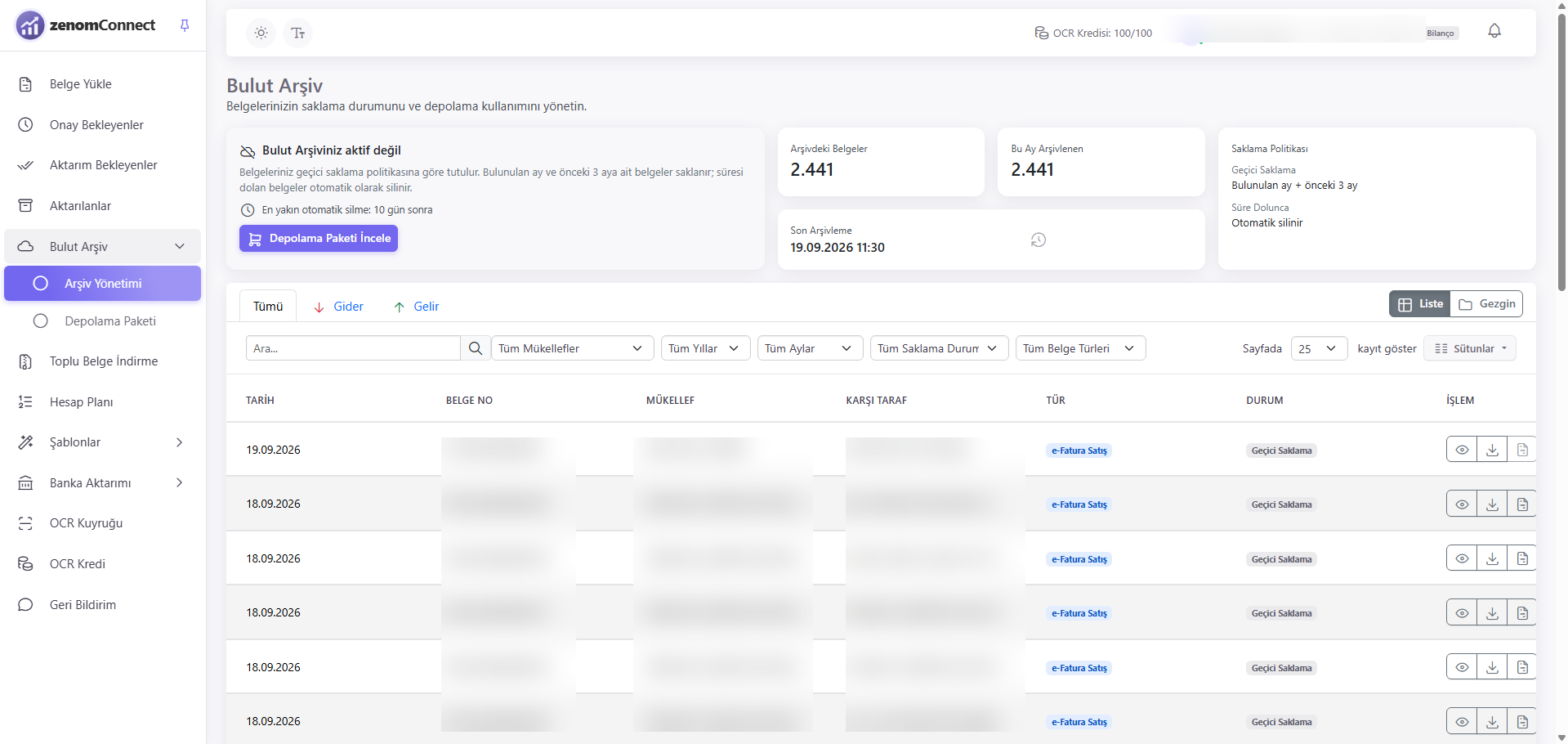
Giriş ve Genel Gezinme
zenomConnect'e ayrı bir kullanıcı adı/şifre ile giriş yapılmaz — oturum, kullandığınız Zenom muhasebe programından açılır.
1.1 Oturum açma
Zenom'da bir mükellefi seçip zenomConnect'i açtığınızda, tarayıcınız otomatik olarak o müşavir/mükellef için bir oturumla açılır. Farklı bir mükellefe geçmek isterseniz Zenom'dan tekrar seçim yapmanız yeterlidir; zenomConnect tarafında ayrıca çıkış yapmanıza gerek yoktur.
1.2 Üst menü
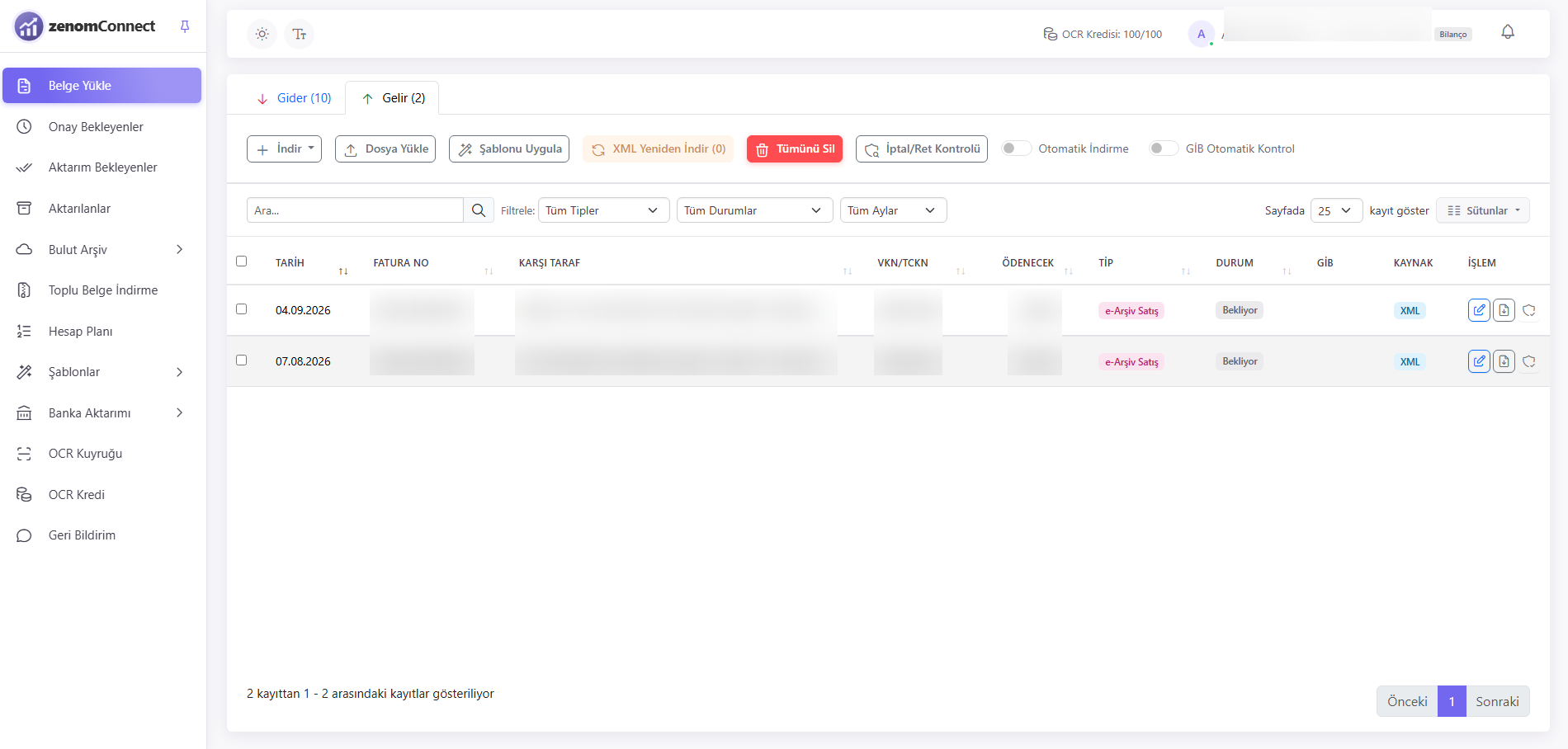
Sayfanın üst çubuğunda soldan sağa şu öğeler bulunur:
- Tema simgesi — açık/koyu görünüm arasında geçiş yapar.
- Yazı boyutu (Aa) — ekrandaki metinleri büyütüp küçültür.
- OCR Kredisi — güncel bakiyenizi (kaç belge daha OCR ile işlenebileceğini) gösterir.
- Müşavir / Mükellef adı — o an hangi müşavir ve hangi mükellef için çalıştığınızı, ve defter tipini (Bilanço/İşletme/Serbest Meslek) gösterir.
- Bildirim zili — toplu indirme tamamlandı, ZIP yükleme sonucu gibi bildirimleri toplar (bkz. bölüm 10).

Belgeler — Ana Ekran
Giriş yaptığınızda karşınıza çıkan ana ekran. Mükellefin tüm e-Belgelerini (GİB'den inen ya da elle yüklenen) listeler, buradan indirme ve toplu işlemler yapılır.
2.1 Liste, sekmeler ve filtreler
Üstte iki sekme vardır:
Her sekmenin yanındaki sayı, o sekmedeki toplam belge sayısını gösterir. Liste üstündeki arama kutusu ve Tüm Tipler / Tüm Durumlar / Tüm Aylar filtreleriyle listeyi daraltabilirsiniz. Sütun başlıklarına tıklayarak tarihe, evrak numarasına, tutara vb. göre sıralayabilirsiniz — tarihe göre sıralamada aynı tarihli evraklar evrak numarasına göre ikincil sıralanır.
Liste üstü menünün en sağındaki sütunlar simgesinden, listede hangi sütunların görüneceğini seçebilir; ihtiyaç duymadığınız sütunları kaldırıp yenilerini ekleyebilirsiniz.
2.2 GİB'den belge indirme
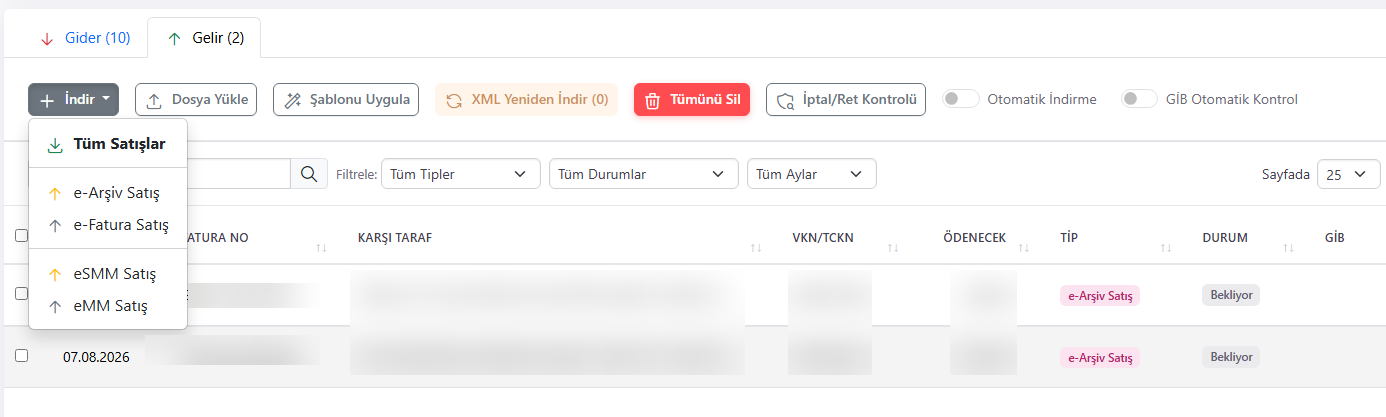
Liste üstü menüdeki İndir menüsünden belge türünü seçerek GİB'den yeni belgeleri çekebilirsiniz:
- Tüm Alışlar / Tüm Satışlar — o yönün tüm belge türlerini tek seferde indirir.
- Tek tek: e-Arşiv Alış/Satış, e-Fatura Alış/Satış, eSMM Alış/Satış, eMM Alış/Satış.
Ayrıca liste üstü menüdeki iki anahtarla indirme sürecini otomatikleştirebilirsiniz:
- Otomatik İndirme — açıksa belgeler her gece kendiliğinden indirilir.
- GİB Otomatik Kontrol — açıksa indirilen belgeler arka planda otomatik olarak GİB İptal/Ret kontrolünden geçer.
2.3 Dosya Yükleme (OCR)
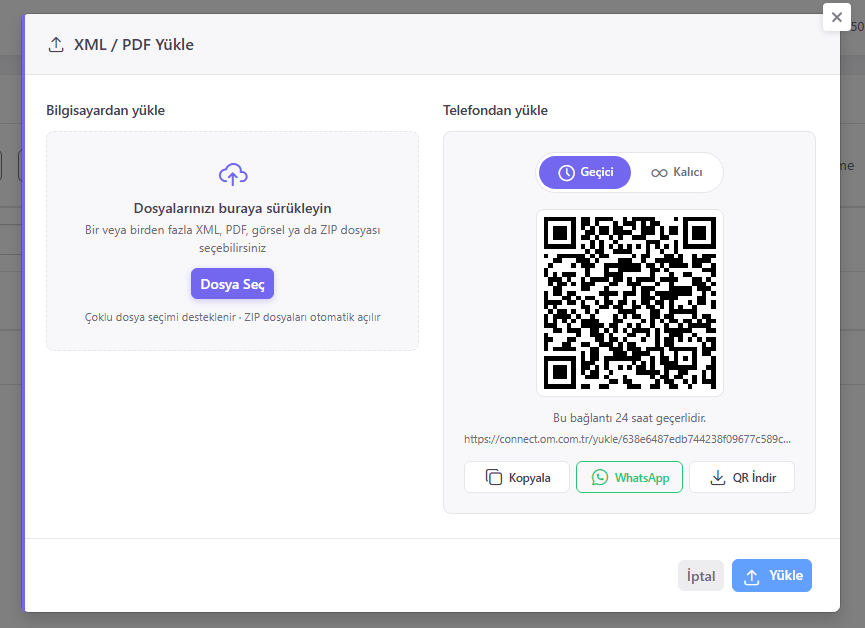
GİB'den gelmeyen belgeleri (elle alınan fiş, PDF fatura, taranmış görüntü) Dosya Yükle penceresinden ekleyebilirsiniz. Kabul edilen formatlar: .xml .pdf .zip .jpg .jpeg .png .webp .tiff .bmp. Dosya Seç'e tıklayınca (Ctrl/Shift ile) ya da sürükle-bırak alanına bırakınca birden fazla dosyayı aynı anda seçebilirsiniz — hepsi ayrı ayrı işlenir, önce ZIP'e sarmanıza gerek yoktur. Bir ZIP dosyası seçerseniz (tek başına ya da diğer dosyalarla birlikte) içindekiler otomatik açılıp yine ayrı ayrı işlenir; çok sayıda (onlarca/yüzlerce) belge için ZIP hâlâ pratik bir seçenektir.
Yüklenen dosyada gömülü bir e-Belge XML'i yoksa (PDF/görüntü ise) belge OCR ile (yapay zekâ destekli tanıma) okunur ve bu işlem sizin OCR kredinizden düşer. Pencere, yükleme öncesi mevcut krediyi ve işlem sonrası kalacak krediyi gösterir; kredi yetersizse aynı pencereden Kredi Al bağlantısıyla OCR Kredi sayfasına gidebilirsiniz.
Pencerenin sağ tarafındaki Telefondan yükle bölümü, belgeleri bizzat mükellefin kendisine yükletmenizi sağlar: burada oluşan karekodu okutarak ya da Kopyala/WhatsApp ile linki paylaşarak mükellefi kendi telefonundan fotoğraf/PDF yüklemeye yönlendirebilirsiniz — mükellefin ayrıca bir hesabı/girişi olması gerekmez. Geçici link 24 saat sonra kendiliğinden geçersiz olur; Kalıcı seçeneği aynı mükellef için tekrar tekrar kullanılabilecek sabit bir link üretir.
2.4 Toplu işlemler ve durum etiketleri
Satırların solundaki kutucuklarla birden fazla belge seçip Seçilenleri Sil veya XML Yeniden İndir uygulayabilirsiniz. Şablonu Uygula butonu, henüz muhasebe satırı oluşmamış bekleyen belgeleri güncel şablonlarla yeniden eşleştirmeyi dener. İptal/Ret Kontrolü butonu, mükellefin GİB'de sorgulanabilir tüm belgelerinin iptal/ret durumunu arka planda toplu olarak günceller.
Her satırda durum ve GİB doğrulama etiketleri görünür; GİB'de iptal/reddedilmiş görünen satırlar listede kırmızı vurgulanır.
Evraklaştırma
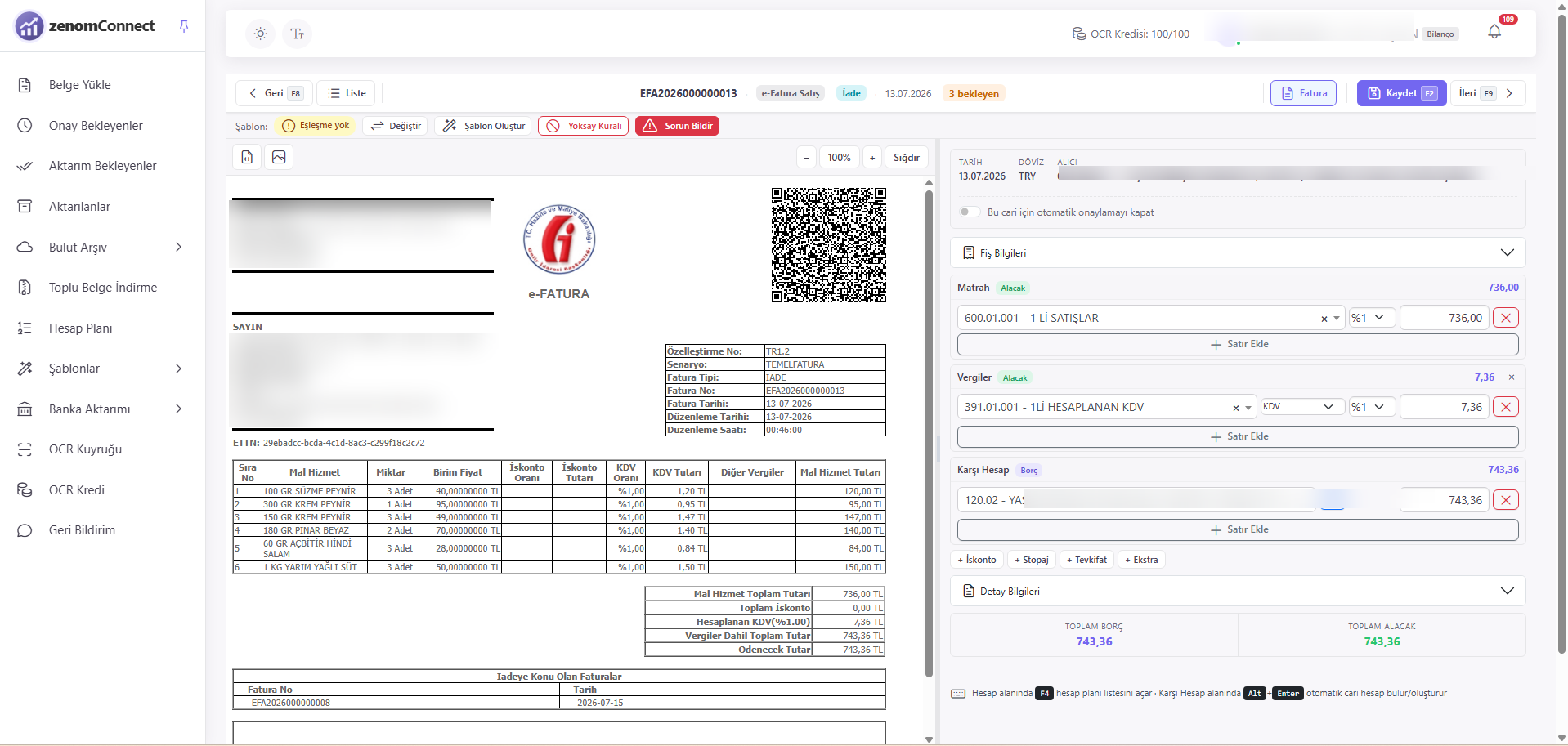
Bir belgeye tıkladığınızda açılan, muhasebe kaydının oluşturulduğu form. Mükellefin defter tipine göre iki farklı form kullanılır: Bilanço (bilanço esası) ya da İşletme / Serbest Meslek (Defter-Beyan Sistemi).
3.1 Bilanço formu
Üst çubukta evrak no, belge tipi, tarih, "X bekleyen" sayacı ve F8 Geri / F2 Kaydet / F9 İleri kısayolları yer alır. Hemen altında şablon barı, o belgenin bir şablonla eşleşip eşleşmediğini gösterir.
- Sol tarafta faturanın orijinal görüntüsü/PDF'i, sağ tarafta hesap satırları yer alır.
- Şablon otomatik eşleştiyse satırlar (matrah hesabı, KDV/vergi hesabı, karşı hesap) kendiliğinden dolar; kontrol edip F2 ile kaydedin.
- Eşleşme yoksa hesapları arama kutularından seçip tutarları girin; gerekirse Satır Ekle butonlarıyla yeni matrah/tevkifat/stopaj satırları ekleyin.
- F9 ile bir sonraki bekleyen belgeye geçin.
Hesap arama kutularında iki klavye kısayolu işi hızlandırır: herhangi bir hesap alanındayken F4 hesap planı listesini açar; Karşı Hesap satırındayken Alt+Enter (alandaki küçük buton da aynı işi yapar) yazdığınız ünvana göre cari hesabı otomatik olarak hesap planında bulur, bulamazsa yenisini açar.
- Şablon Oluştur — ekrandaki hesap satırlarından bu fatura için yeni bir şablon türetir; bir sonraki benzer belgede otomatik dolmasını sağlar.
- Yoksay Kuralı — belirlediğiniz koşullara uyan faturaların bundan sonra hiç evraklaştırma listesine düşmeden otomatik dışlanmasını sağlayan bir kural oluşturur.
- Sorun Bildir — bu faturanın XML/PDF'i otomatik eklenerek Geri Bildirim'e bir kayıt düşer (bkz. bölüm 11).
- KKEG Ayır — gider/alış belgelerinde matrahı varsayılan olarak %30/%70 oranında iki satıra böler; %30'luk kısım kanunen kabul edilmeyen gider (KKEG) olarak ayrı bir satırda kaydedilir.
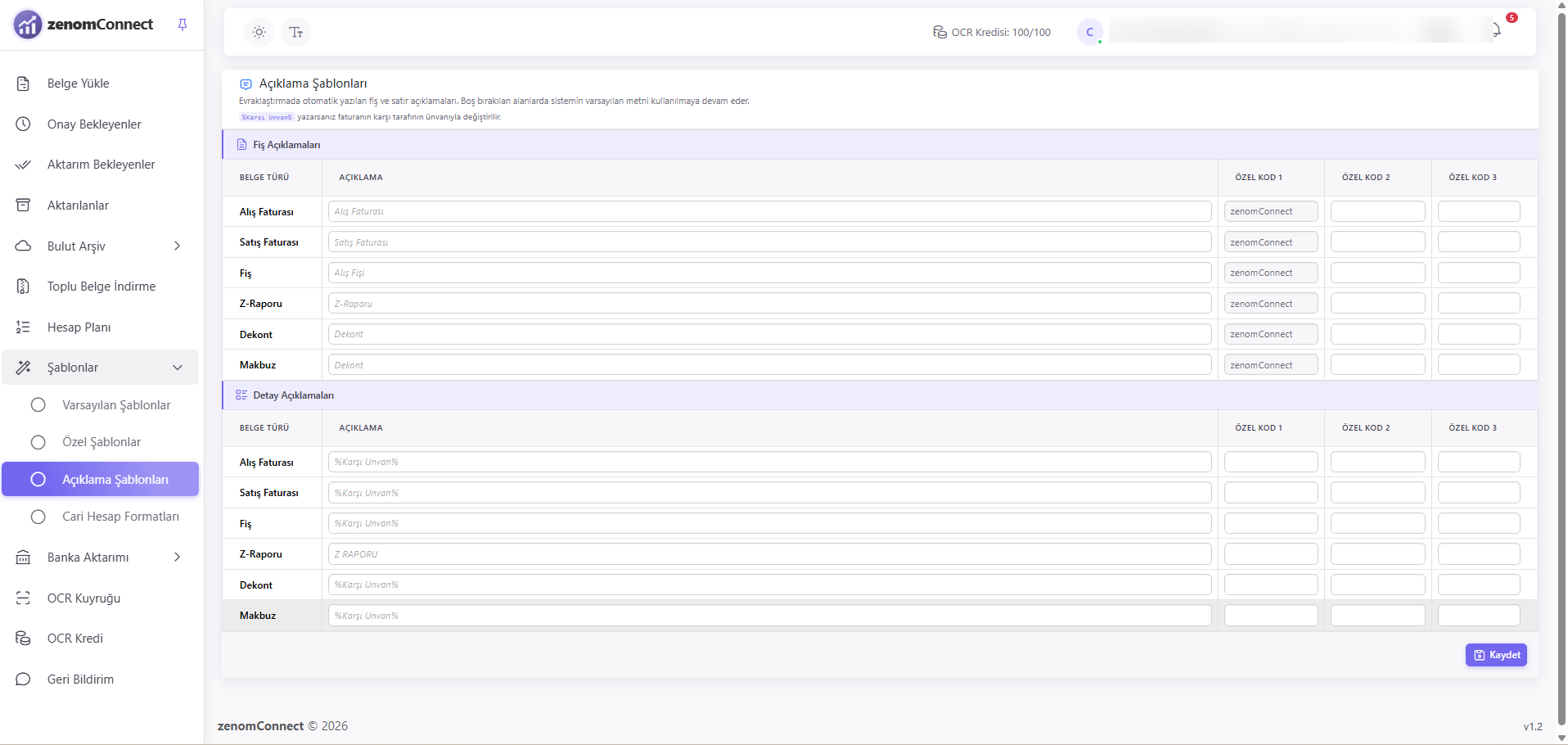
Fiş Bilgileri ve Detay Bilgileri alanlarındaki açıklama metinleri elle yazılmaz — belge türüne göre Açıklama Şablonları'nda (bkz. bölüm 4) tanımladığınız metinlerden otomatik oluşturulur.
3.2 İşletme / Serbest Meslek formu
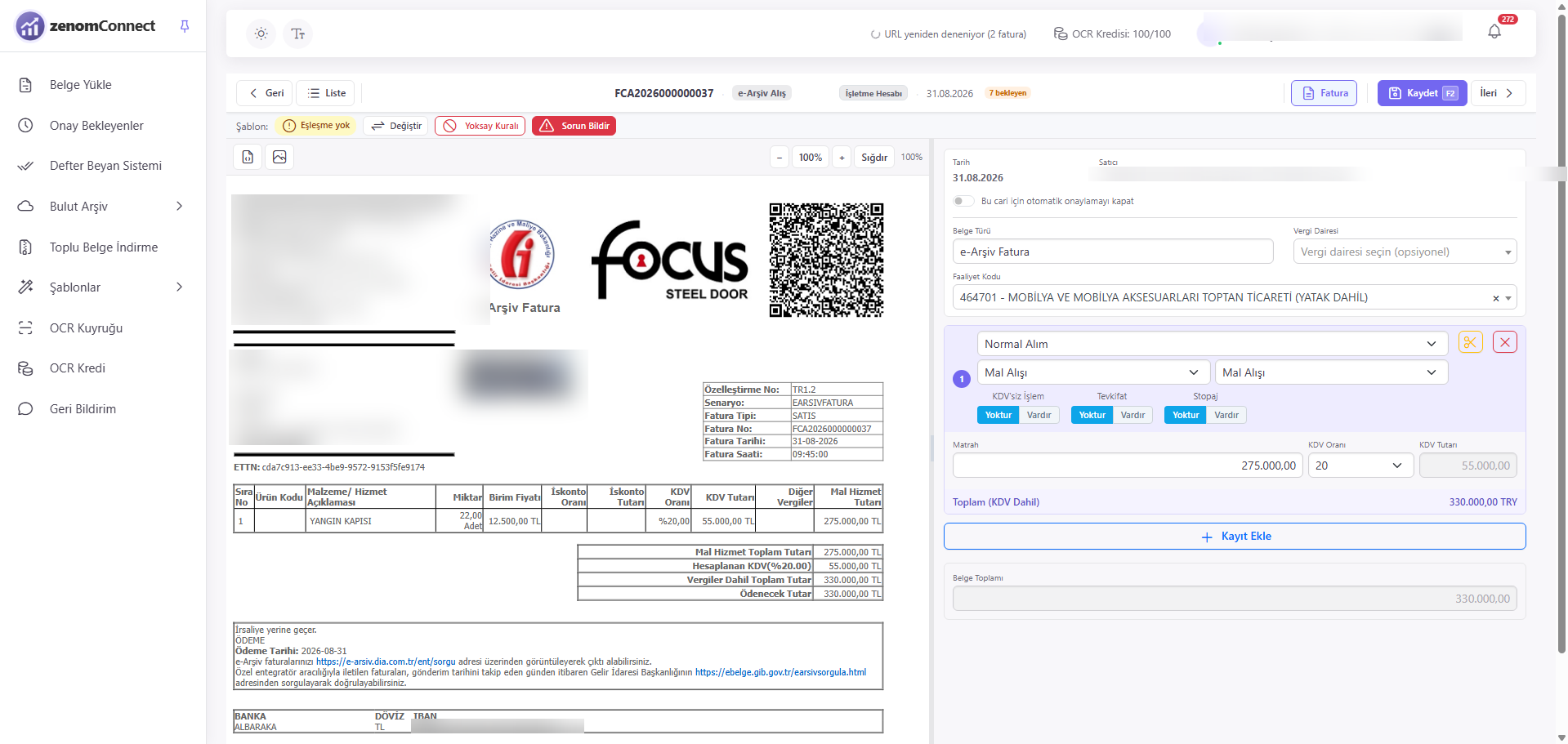
Defter-Beyan Sistemi'ne gönderilecek kayıtlar için kullanılır. Bilanço formundan farklı olarak Faaliyet Kodu ve Kayıt Alt Türü seçimi içerir; bu listeler Zenom'dan senkronize edilir.
3.3 Şablon eşleşmesi ve senaryo etiketleri
Şablon barındaki etiket, belgenin bir şablonla eşleşip eşleşmediğini gösterir. Eşleşme yoksa Değiştir ile listedeki başka bir şablonu deneyebilir, Şablon Oluştur ile kaydettiğiniz satırlardan yeni bir şablon türetebilirsiniz. Belge, İade / Tevkifat / İstisna / İhraç Kayıtlı gibi özel bir senaryo taşıyorsa üst çubukta ayrıca bir senaryo etiketi görünür.

3.4 Yön belirsizliği ve karşı taraf düzeltme
Sistem, belgedeki taraflardan hangisinin mükellefin kendisi olduğunu otomatik tespit eder ve buna göre belgeyi Alış/Satış olarak sınıflandırır. Özellikle taranmış/fotoğraflı belgelerde bu tespit bazen yanlış çıkabilir — böyle durumlarda üst çubuktaki belge tipi alanı uyarı rengiyle vurgulanır ve elle düzeltebilmeniz için açık bir seçim kutusuna dönüşür; karşı taraf VKN/TCKN alanı da elle düzenlenebilir hale gelir.
Şablonlar ve Varsayılanlar
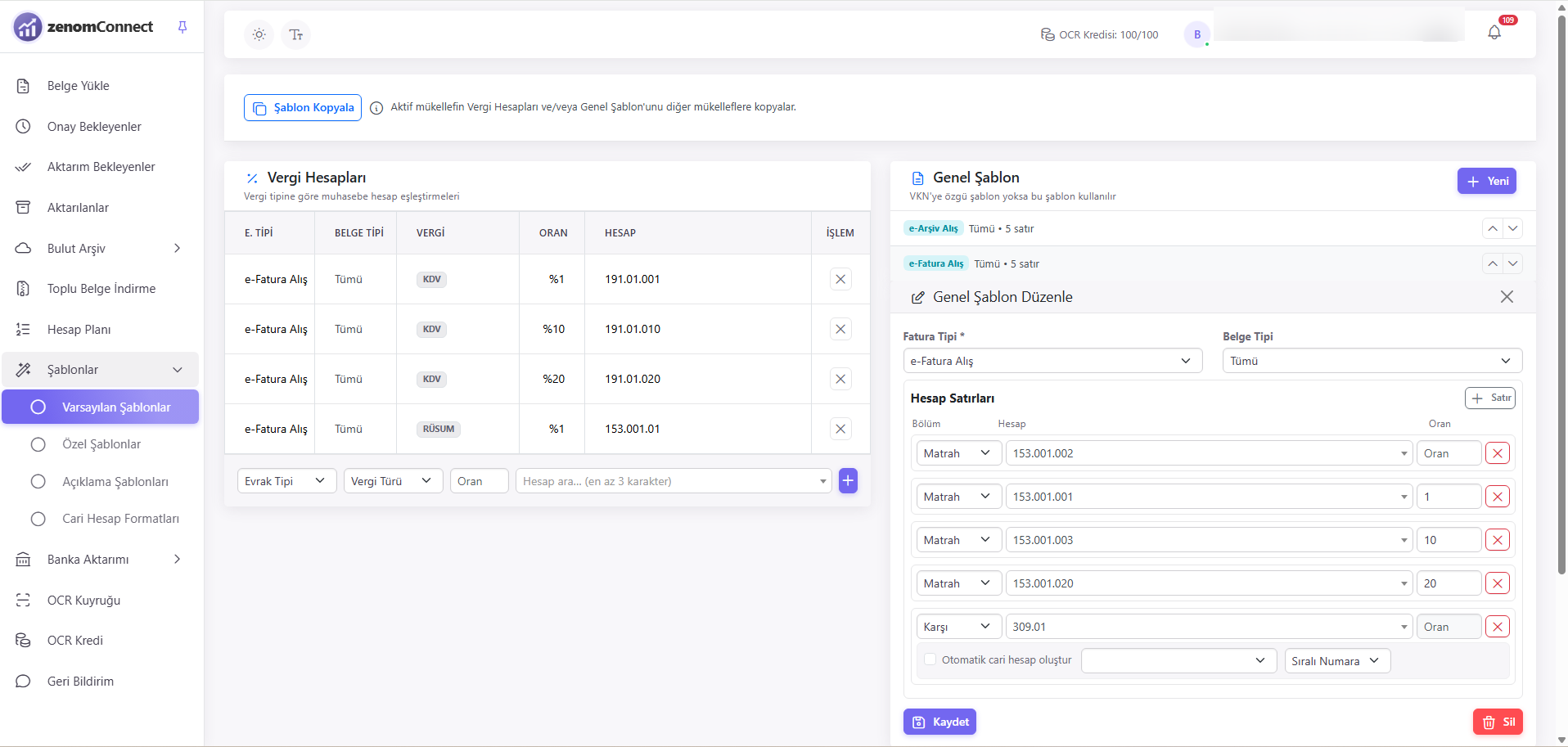
Evraklaştırma sırasında otomatik doldurulan hesap eşleşmelerinin ve açıklama metinlerinin yönetildiği ekran.
Vergi Hesapları ve Genel Şablon'daki her satır, faturanın belge tipine (e-Arşiv/e-Fatura vb.) ve varsa özel senaryosuna (İade gibi) göre ayrı ayrı öğrenilir; bir senaryo için yaptığınız düzeltme diğerlerini etkilemez.
Açıklama Şablonları sayfasında Fiş Açıklamaları ve Detay Açıklamaları belge türüne göre ayrı ayrı tanımlanır; boş bırakılan alanlarda sistemin varsayılan metni kullanılmaya devam eder. Metin içine %Karşı Unvan% yazarsanız, evraklaştırma sırasında faturanın karşı tarafının ünvanıyla değiştirilir.
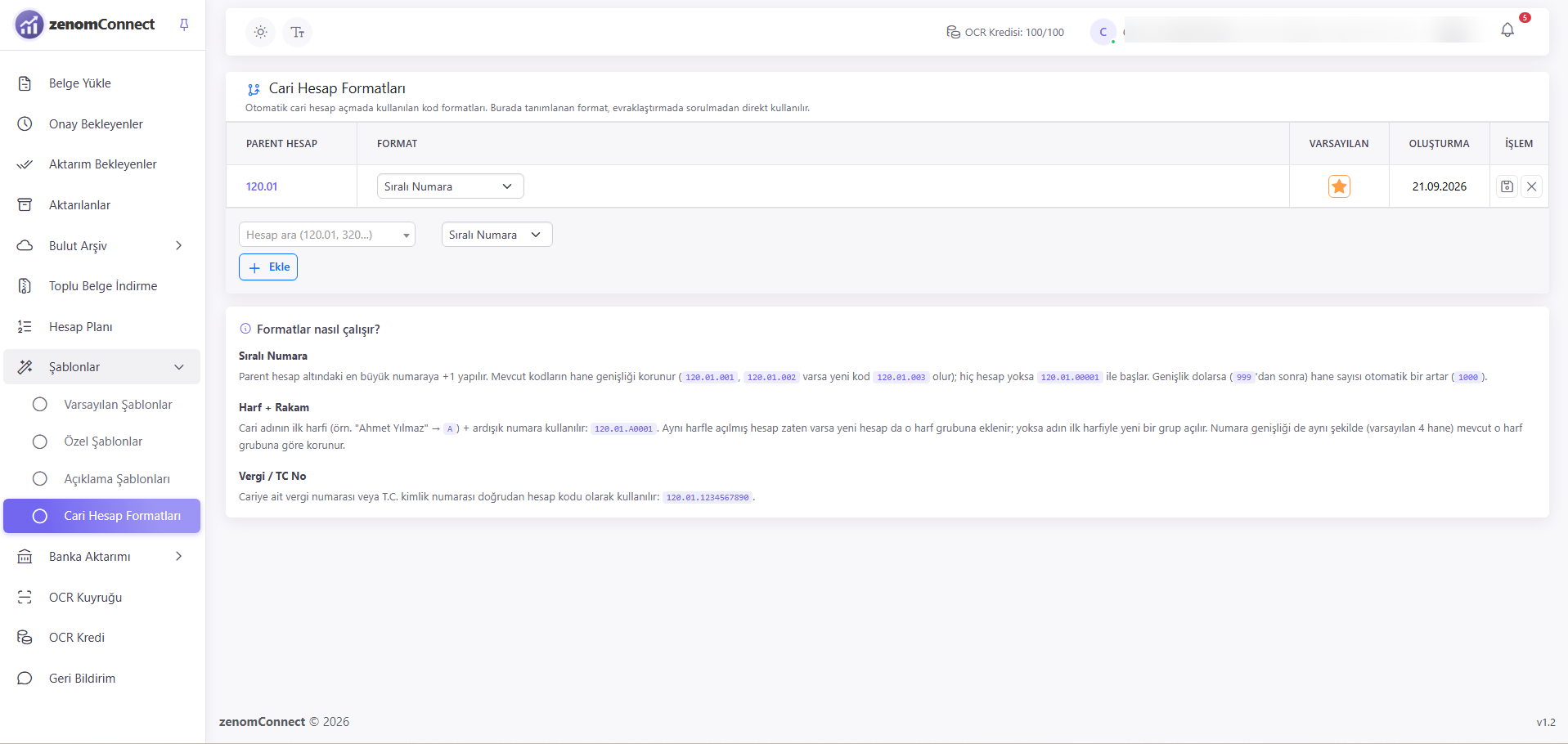
Bir cari için hesap planında karşılık bulunamayıp otomatik yeni hesap açılması gerektiğinde, o hesaba verilecek kodun biçimini Cari Hesap Formatları'ndan üst (parent) hesap bazında belirlersiniz:
- Sıralı Numara — üst hesap altındaki en büyük koda +1 yapılır (120.01.001, 120.01.002…); hiç hesap yoksa 120.01.00001 ile başlar.
- Harf + Rakam — carinin adının ilk harfi + ardışık numara kullanılır (120.01.A0001 gibi).
- Vergi / TC No — carinin vergi numarası ya da T.C. kimlik numarası doğrudan hesap kodu olarak kullanılır (120.01.1234567890).
4.1 Özel Şablon
Genel Şablon'un varsayılan (herkese aynı) eşleşmesinin yetersiz kaldığı, belirli bir mükellefe/cariye/belge tipine özel bir kural tanımlamak istediğiniz durumlar için. Üç seviyede tanımlanır — Müşavir (tüm mükellefleriniz), Firma (o an aktif mükellef), Cari (aktif mükellefin belirli bir karşı tarafı) — ve öncelik her zaman Cari > Firma > Müşavir sırasıyla işler; bir fatura işlenirken önce Özel Şablon'da eşleşen ilk kayıt aranır, hiçbiri eşleşmezse Varsayılan Şablonlar'a (Genel Şablon) düşülür.
Örnek senaryo: "ABC Elektrik Perakende Satış A.Ş." (VKN: 1234567890) mükellefinizin düzenli elektrik tedarikçisi ve her ay gelen faturası her zaman 770.01 – Elektrik Giderleri hesabına işlenmeli, Genel Şablon'un genel "gider hesabı" tahminini beklemeden:
- Şablonlar sayfasında Özel Şablon sekmesinde Yeni Şablon'a tıklayın.
- Seviye olarak Cari'yi seçin, VKN alanına 1234567890 girin — bu seviye seçimi zaten "sadece bu cariden gelen faturalar" filtresini uyguladığı için ayrıca bir koşul eklemenize gerek kalmaz.
- Hesap satırlarını (Matrah hesabı, varsa KDV/stopaj) her zamanki gibi tanımlayıp kaydedin.
4.2 Yoksay Kuralları
Aynı sayfada, Özel Şablon'un yanındaki ayrı bir sekme. Aynı koşul mantığıyla çalışır, ama hesap satırı uygulamak yerine eşleşen faturayı evraklaştırma sürecine hiç sokmadan otomatik olarak Yoksayıldı listesine düşürür — muhasebeleştirilmesi hiç istenmeyen, tekrar eden faturalar için.
Örnek senaryo: Mükellefin sahibi şahsına ait, işletmeyle hiçbir ilgisi olmayan bir ev elektrik aboneliğinin faturası (Hizmet/Abone No: 987654321) her ay sisteme e-Arşiv olarak düşüyor ama bu asla şirket faturası olarak muhasebeleştirilmemeli:
- Yoksay Kuralları sekmesinde Yeni Yoksay Kuralı'na tıklayın.
- Seviye'yi seçin — genelde Firma (sadece bu mükellef için) yeterlidir; aynı durum birden fazla mükellefte tekrarlıyorsa Müşavir seviyesinde tek seferde tanımlayabilirsiniz.
- Koşul ekleyin: Alan = Hizmet/Abone/Tesisat No, Operatör = Eşittir, Değer = 987654321.
- Kaydedin.
Bundan sonra bu abone numarasına sahip yeni bir fatura geldiğinde, evraklaştırma ekranına hiç açılmadan doğrudan Yoksayıldı listesine düşer — siz elle bir şey yapmanıza gerek kalmaz.
Hesap Planı
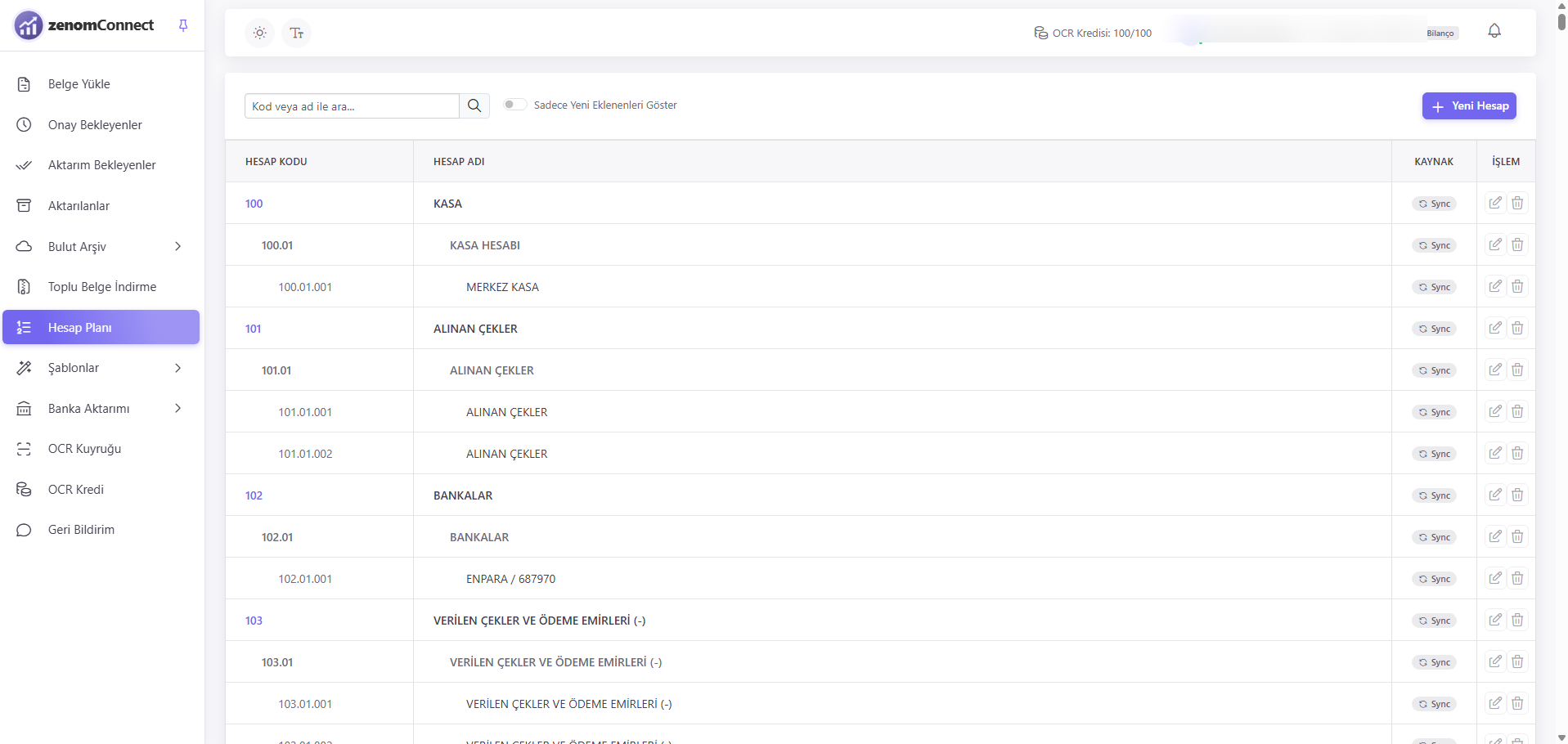
Mükellefin muhasebe hesap kodu/adı listesini görüntülediğiniz ve gerektiğinde elle yeni hesap ekleyebildiğiniz sayfa. Liste normalde Zenom'dan senkronize edilir.
- Üstteki arama kutusuyla kod veya ada göre filtreleyebilirsiniz.
- Sadece Yeni Eklenenleri Göster — burada elle eklediğiniz ama henüz Zenom'a iletilmemiş hesapları listeler.
- Yeni Hesap — evraklaştırma sırasında hesap planında karşılığı olmayan bir hesaba ihtiyaç duyarsanız buradan (ya da formdaki F4 hesap planı penceresinden) elle ekleyebilirsiniz.
Diğer Belge Listeleri
Belgeler ekranının yanında, farklı aşamalardaki evrakları ayrı ayrı görebileceğiniz listeler bulunur.
| Liste | İçeriği |
|---|---|
| Onay Bekleyenler | Şablonla otomatik eşleşmiş, tek tıkla onay bekleyen evraklar |
| Aktarım Bekleyenler | Evraklaştırılmış ama Zenom'a henüz aktarılmamış kayıtlar |
| Aktarılanlar | Zenom'un çekip tamamlandı bildirdiği, arşivdeki kayıtlar |
| Defter Beyan Sistemi | Gönderilmiş / hatalı Defter-Beyan kayıtları (İşletme/Serbest Meslek) |
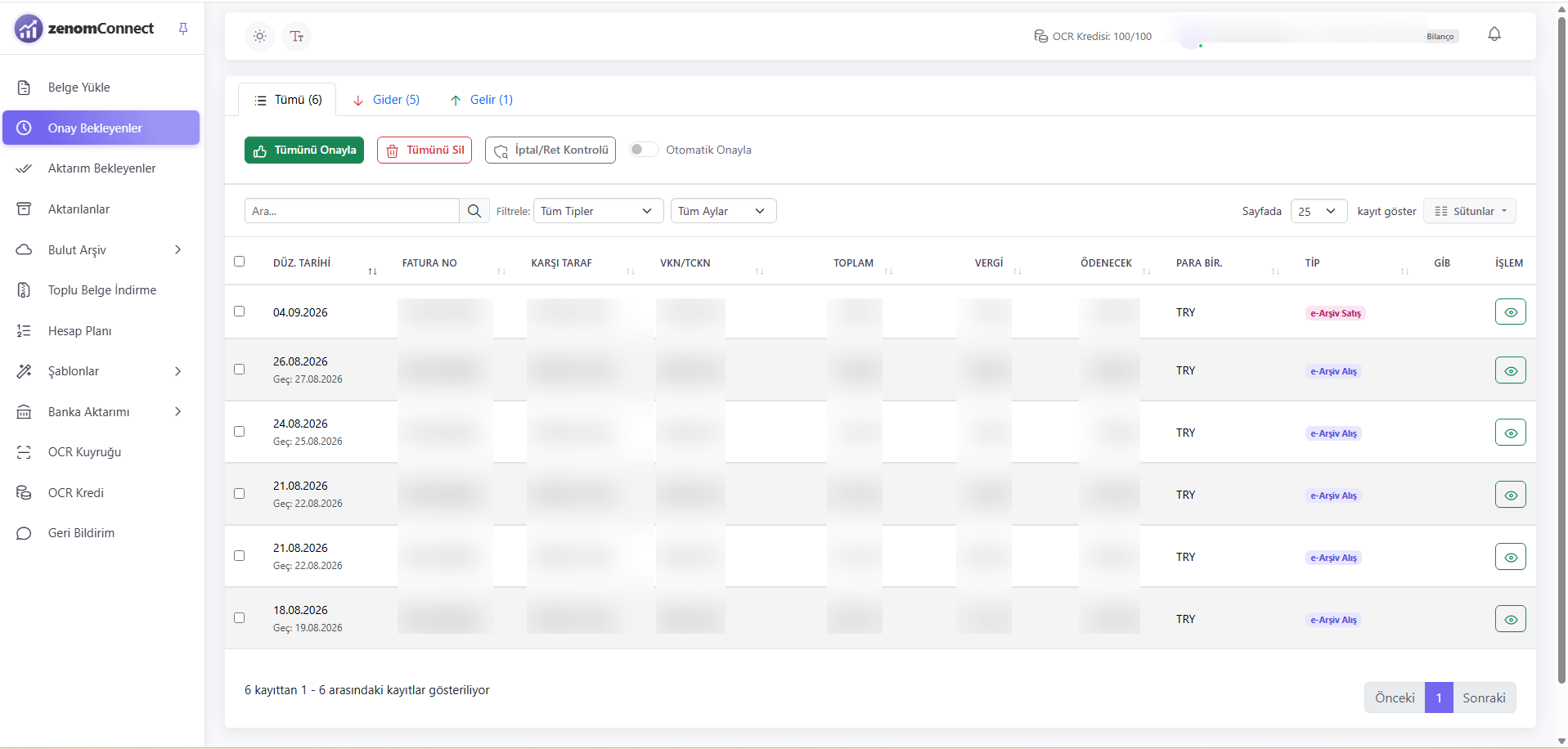
Onay Bekleyenler, şablonu daha önce düzgün şekilde tanımlanmış belgelerin biriktiği listedir — hesap satırları zaten bellidir, sadece onay beklerler. Bir belgenin buradan Aktarım Bekleyenler'e geçmesi için ya elle (tek tek ya da Toplu Onayla ile) onaylanması, ya da mükellefin Otomatik Onayla anahtarının açık olması gerekir; açıksa şablonla eşleşen belgeler bu listede hiç beklemeden doğrudan evraklaştırılmış sayılır.
Toplu Onayla, karşı hesabı (cari) sistemin tahmin ettiği ama emin olmadığı belgeleri (grid'de "Cari?" veya "Yeni cari" rozeti görünür) otomatik atlar — bunlar formdan elle kontrol edilmelidir. Aynı carinin onlarca/yüzlerce belgesi birikmiş olabileceğinden, hepsini tek tek aramak yerine Sadece Manuel Onay Gereken anahtarını açın: liste, karşı hesabı hâlâ belirsiz her cariden yalnızca bir temsilci belge gösterecek şekilde daralır. O belgeyi açıp kaydettiğinizde, aynı carinin diğer tüm bekleyen belgeleri de otomatik olarak onaya uygun hale gelir (listeden düşerler) — böylece 300 farklı cariden gelen binlerce belge yerine sadece 300 belgeyi tek tek açıp kaydetmeniz yeterli olur. Anahtarı açıkken formdaki Önceki/Sonraki gezinmesi de yalnızca bu temsilci belgeler arasında kalır.
Aktarım Bekleyenler'de toplu Seçilenleri Sil ve İptal/Ret Kontrolü işlemleri yapılabilir. Hesap planında sonradan yapılan bir değişiklik yüzünden aktarımı engellenen evraklar varsa sayfa üstünde bir uyarı çıkar; "Sadece engellenenleri göster" bağlantısıyla bu evrakları filtreleyip formu açarak hesapları düzeltebilirsiniz.
Toplu Belge İndirme
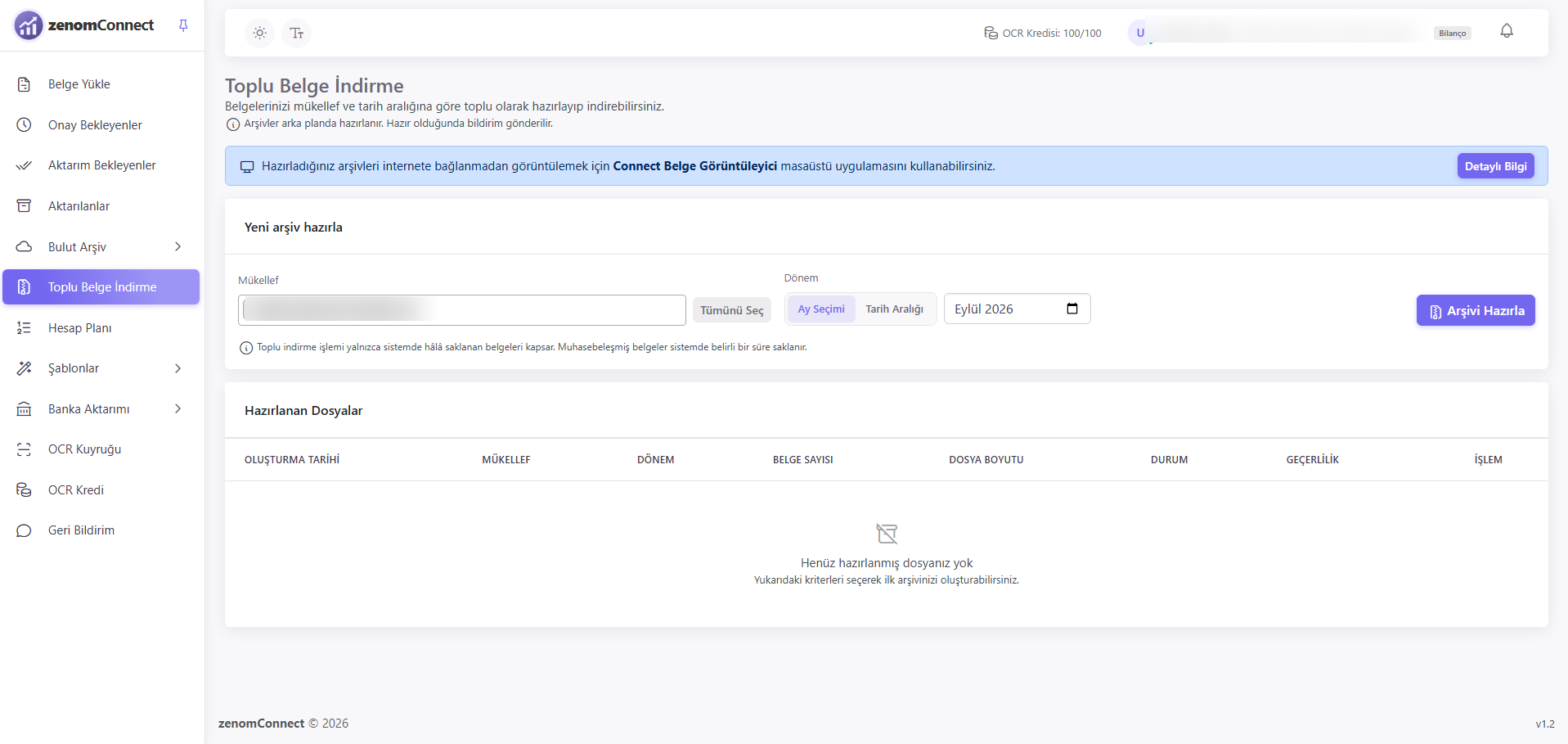
Sistemde zaten kayıtlı belgeleri, mükellef ve tarih aralığına göre tek bir ZIP arşivinde toplu olarak indirmenizi sağlar.
- Mükellef listesinden bir veya birden fazla mükellef seçin, isterseniz Tümünü Seç kullanın.
- Dönemi Ay Seçimi veya Tarih Aralığı olarak belirleyin.
- Arşivi Hazırla'ya tıklayın — hazırlama arka planda yapılır, siz başka işlerinize devam edebilirsiniz.
- Hazır olduğunda bildirim alırsınız; Hazırlanan Dosyalar tablosundan durumu (Hazırlanıyor / Hazır / Hazırlanamadı) takip edip indirin.
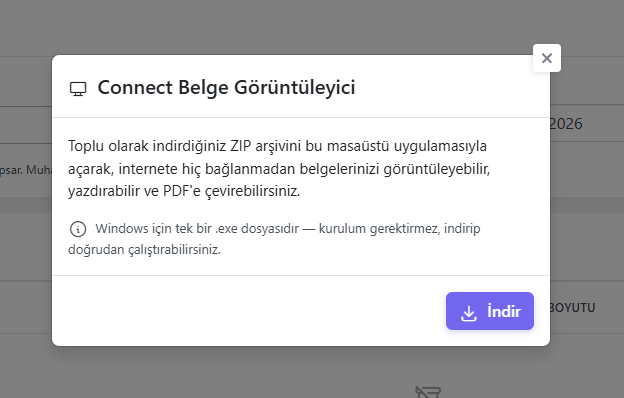
Hazırladığınız ZIP arşivlerini internete bağlanmadan görüntülemek için ayrı bir masaüstü uygulaması olan Connect Belge Görüntüleyici'yi kullanabilirsiniz — sayfadaki bilgi kutusundan indirebilirsiniz.
Banka Aktarımı
Banka hesap ekstrelerini yükleyip toplu olarak muhasebeleştirmenizi sağlayan, Belgeler ekranından bağımsız ayrı bir modül.
- Önce Banka Hesapları'ndan mükellefin hesabını tanımlayın (banka adı, IBAN, muhasebe hesabı) — ekstre yükleme penceresindeki + butonuyla da hızlıca ekleyebilirsiniz.
- Ekstre Dosyası Yükle ile hesabı seçip xlsx/xls/pdf formatındaki ekstreyi yükleyin.
- Desteklenen bankalarda satırlar otomatik ayrıştırılır; desteklenmeyen bankalarda OCR devreye girer (kredi düşer).
- Yüklenen hareketleri karşı hesaplarla eşleştirip toplu olarak muhasebeleştirin.
Banka Şablonları sayfasından, ekstre hareket açıklamasına göre (içeren/başlayan/eşit vb. koşullarla, gerekirse AND/OR birleştirerek) otomatik bir hesaba bağlanacak kurallar tanımlayabilirsiniz. Aynı kural, muhasebeleştirme ekranında her hareket kartının üzerindeki Hızlı Şablon Ekleme butonuyla (yer imi simgesi) o satırdaki hesap seçiminden doğrudan da oluşturulabilir — ayrıca Banka Şablonları sayfasına gitmenize gerek kalmaz.
Her hareket kartında iki seçenek daha bulunur:
- Komisyon Ayır — bir hareketin içindeki banka komisyonunu ayrı bir gider satırına böler; tekrarlayan aynı tutarlı komisyonlar için Komisyonu Otomatik Ayır kullanılır.
- Yok Say (göz simgesi) — bu hareketin muhasebeleştirilmeyeceğini işaretler; kayıt silinmez, sadece Yoksayıldı sekmesine taşınır ve toplu muhasebeleştirmeye dahil edilmez.
8.1 Virman (kendi hesaplarınız arası transfer)
Bir mükellefin birden fazla banka hesabı varsa, biri diğerine para gönderdiğinde ekstrelerde bu işlem iki ayrı hareket olarak görünür (bir hesaptan çıkış, diğerine giriş). Sistem bunu otomatik tanır ve yalnızca bir tarafı muhasebeleştirip diğerini otomatik yok sayarak aynı tutarın iki kez kaydedilmesini önler — çünkü tek taraf zaten transferin tamamını (her iki hesabı da) temsil eder.
- Muhasebeleştirme ekranında bir hareketin karşı hesabı olarak mükellefin kendi başka bir banka hesabını seçtiğinizde (elle ya da şablondan), sistem o hesaba ait eşleşebilecek bir hareket bulursa ekranda mavi bir "Virman önerisi" kartı gösterir. Virman Olarak Onayla derseniz: karşı hareket sistemde zaten varsa (siz Kaydet'e bastığınız anda) hemen yok sayılır; henüz yoksa (karşı ekstre daha yüklenmemişse) hareketiniz "Virman Bekliyor"a alınır ve karşı ekstre yüklendiği anda otomatik tamamlanır (bkz. aşağıdaki iki madde) — "kaydedilme" diye ayrı bir adım hiç yoktur, karşı taraf hiçbir zaman elle işlenmez. Normal İşlem derseniz ikisi de bağımsız şekilde muhasebeleşir (öneri sadece bir yardımcıdır, son karar size aittir).
- Karşı bankanın ekstresi henüz sistemde yoksa, hareketi normal şekilde muhasebeleştirebilirsiniz — karşı ekstre daha sonra yüklendiğinde, aynı transferin diğer bacağı olduğu otomatik anlaşılır ve o satır size hiç sorulmadan "Virman — otomatik yok sayıldı" etiketiyle Yoksayıldı sekmesine düşer.
- Bekliyor listesinde açıklamasında "virman", "hesaplarım arası" gibi ifadeler geçen hareketlerde bilgi amaçlı bir "Olası Virman" rozeti görürsünüz — bu kesin bir tespit değildir, sadece dikkatinizi çeker.
8.2 Karşı Hareketi Kendim Seç (manuel virman)
Otomatik arama yalnızca ±3 gün içindeki, birebir aynı tutarlı hareketleri bulur — hafta sonu/resmî tatil nedeniyle gecikmiş transferlerde ya da tutar farkı olan durumlarda "Virman önerisi" kartındaki Karşı Hareketi Kendim Seç butonunu kullanabilirsiniz (öneri hiç bulunamasa bile bu buton görünür).
- Açılan pencerede tarih aralığını istediğiniz kadar genişletip mükellefin diğer banka hesaplarındaki hareketler arasında arama yapabilirsiniz.
- Seçtiğiniz hareketin tutarı ve para birimi kaynakla birebir aynıysa doğrudan Onayla ve Yok Say aktif olur.
- Tutar farkı varsa (ör. 10.000 TL çıkış, 9.980 TL giriş — aradaki 20 TL banka masrafı), "Aradaki fark banka masrafıdır" kutucuğunu işaretleyip uygun masraf hesabını seçmeniz gerekir; onayladığınızda sistem önce bu farkı ayrı bir gider satırına ayırır, sonra kalan tutarı virman olarak eşleştirir.
- Farklı para birimindeki bir hareketi (ör. USD hesaptan çıkıp TL hesaba giren bir döviz bozma işlemi) seçebilirsiniz ama bu virman olarak otomatik eşleştirilip yok sayılmaz — sistem bunun ayrı bir döviz dönüşümü muhasebe işlemi gerektirdiğini bildirir, iki hareketi de kendiniz normal şekilde muhasebeleştirirsiniz.
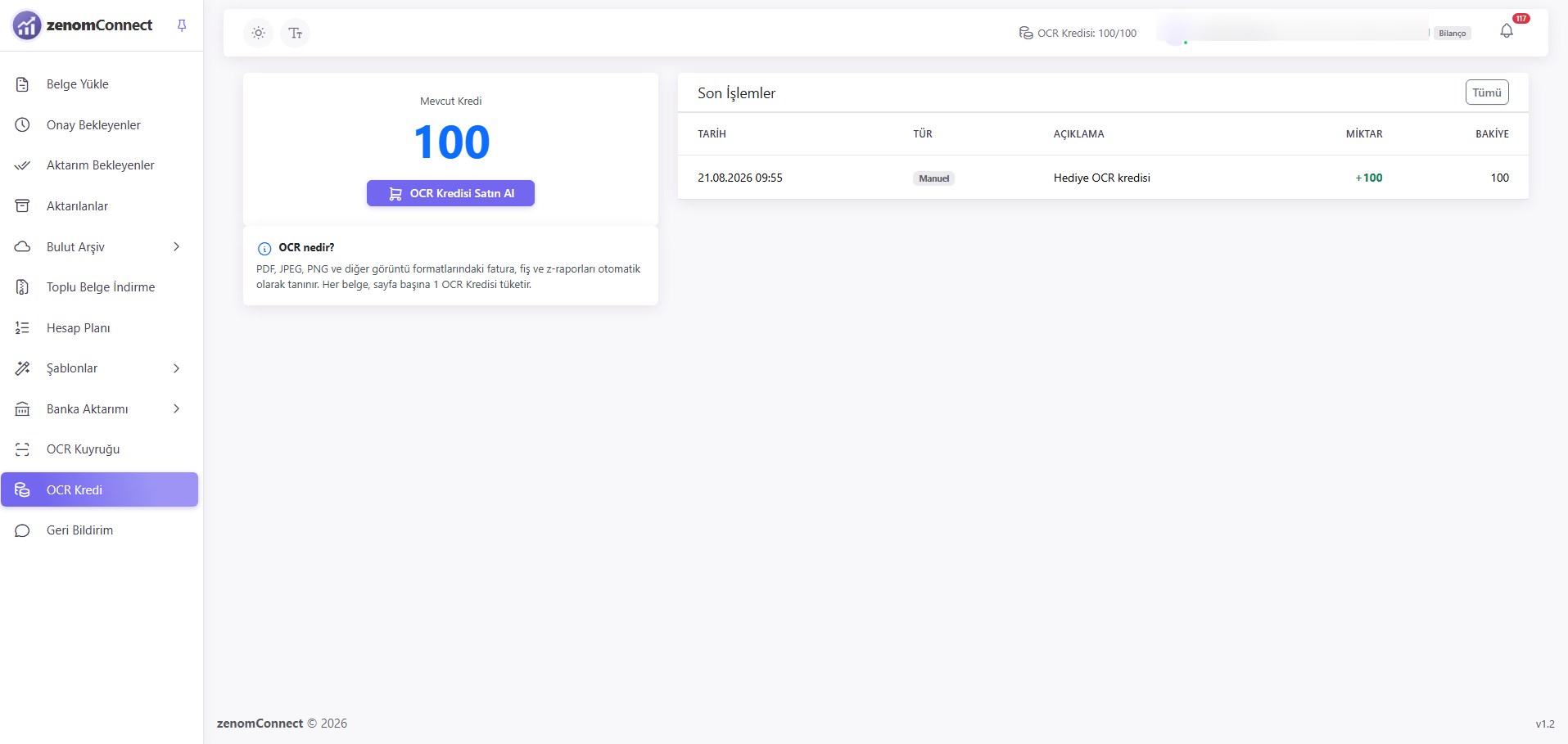
OCR Kredi
XML'i olmayan (PDF/fotoğraf) belgelerin yapay zekâ ile okunması, her belge için OCR kredinizden düşülür.
- Bakiye ve Geçmiş — güncel krediniz ve son işlemleriniz.
- Paket Satın Al — kredi kartı (PayTR) veya havale/EFT ile paket satın alma.
Bildirimler
Üst menüdeki zil ikonu; toplu indirme tamamlandığında, ZIP yükleme sonucunda hatalı/eşleşmeyen dosyalar olduğunda buradan bilgilendirilirsiniz. Bir bildirime tıklayınca detayları (örn. hangi dosyaların neden işlenemediği) gösteren bir pencere açılır.
Geri Bildirim
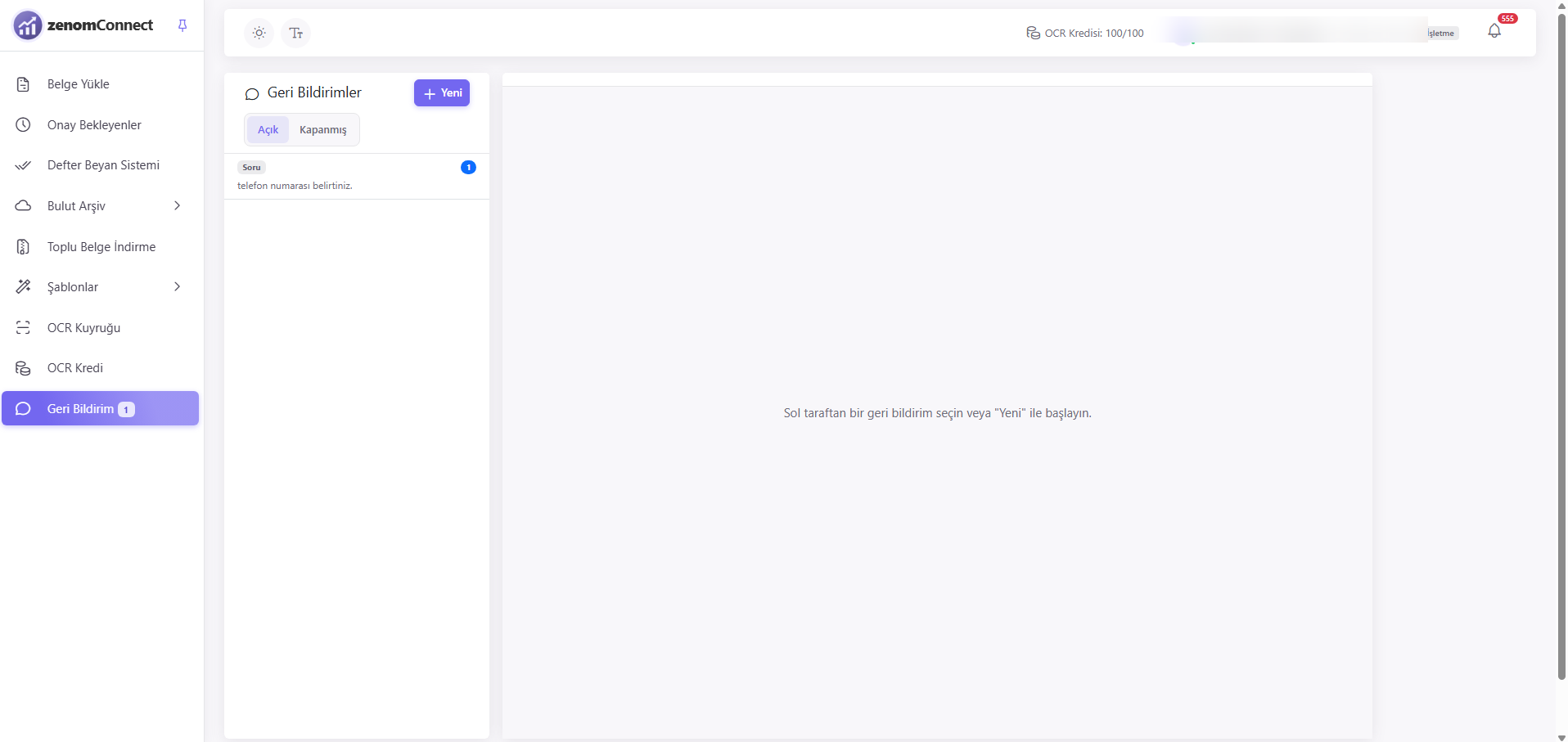
zenomConnect ekibiyle doğrudan mesajlaştığınız destek ekranı — hata, istek, görüş veya soru bildirebilirsiniz.
- Yeni ile bir konuşma başlatıp konu türünü (Hata / İstek / Görüş / Soru) seçin ve mesajınızı yazın.
- Sol taraftaki liste Açık ve Kapanmış konuşmalarınızı ayrı ayrı gösterir; bir konuşmaya tıklayarak yazışmayı görebilir, yeni mesaj ekleyebilirsiniz.
Bir belgeyle ilgili sorun bildirdiğinizde (Evraklaştırma formundaki Sorun Bildir, bkz. bölüm 3.1) o belgenin XML/PDF'i otomatik olarak bu konuşmaya eklenir.
Bulut Arşiv
Cloud depolama paketi olan müşavirler için: saklama süresi dolmak üzere olan belgeler silinmeden önce buluta taşınır, bu sayfadan aranıp önizlenebilir ve gerekirse geri getirilebilir.